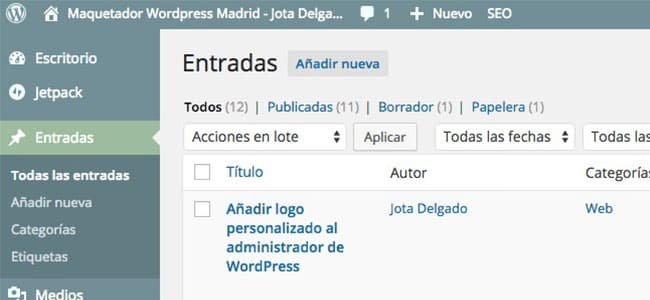
Personalizar logo del admin en WordPress sin plugins
En muchos proyectos de WordPress, sobre todo cuando trabajamos con empresas que cuidan al máximo su identidad visual, es importante personalizar logo del admin en WordPress también refleje esa imagen de marca. No solo es un detalle estético: ver el logo corporativo en el backend transmite profesionalidad, refuerza la coherencia y, si trabajamos con varios empleados o clientes, ayuda a diferenciar entornos y dar sensación de producto acabado.
Además, esta práctica tiene otra ventaja: podemos personalizar el acceso y el entorno de trabajo sin necesidad de cargar con más plugins, lo que siempre se traduce en una web más ligera y segura.
Paso 1: Preparar el logo
El primer paso consiste en subir el logo que queremos usar. Para mantener las cosas ordenadas, lo ideal es hacerlo mediante FTP directamente en la carpeta de nuestro tema activo.
- Conéctate por FTP a tu instalación de WordPress.
- Localiza la carpeta del tema que tengas activo (generalmente en wp-content/themes/nombredetema).
- Dentro de esta carpeta, crea una nueva llamada images (si no existe ya).
- Sube tu logo en formato GIF con el nombre logo.gif.
También podrías usar PNG o SVG, pero en este ejemplo seguiremos el formato GIF porque es el que más compatibilidad tiene con este método clásico.
Paso 2: Insertar el código en functions.php
Ahora necesitamos que WordPress sepa que debe mostrar ese logo en el panel de administración. Para ello, añadimos un pequeño fragmento de código en el archivo functions.php de tu tema activo.
El código es el siguiente:
add_action('admin_head', 'my_custom_logo');

function my_custom_logo() {
    echo '
    <style type="text/css">
    #header-logo {
        background-image: url('.get_bloginfo('template_directory').'/images/logo.gif) !important;
    }
    </style>
    ';
}
Lo que hace este snippet es inyectar un bloque de CSS en la cabecera del área de administración (admin_head). Básicamente, le dice a WordPress que reemplace la imagen del logo por la que hemos subido en la carpeta images de nuestro tema.
Paso 3: Probar y ajustar
Una vez guardado el archivo, accede de nuevo al panel de administración y actualiza la página. Si todo está correcto, deberías ver tu nuevo logo en el área de administración.
Si no aparece, revisa:
- Que el archivo se llame exactamente logo.gif.
- Que esté dentro de la carpeta images de tu tema activo.
- Que hayas guardado bien el código en functions.php.
Un apunte extra
Este método es directo, ligero y no requiere plugins. Sin embargo, si necesitas más opciones de personalización (como cambiar también la pantalla de login o añadir CSS adicional), puedes hacerlo con otros fragmentos de código en el mismo functions.php.
En cualquier caso, lo más importante es recordar la regla de oro:
Cuantos menos plugins, más seguridad y mejor rendimiento para tu web.