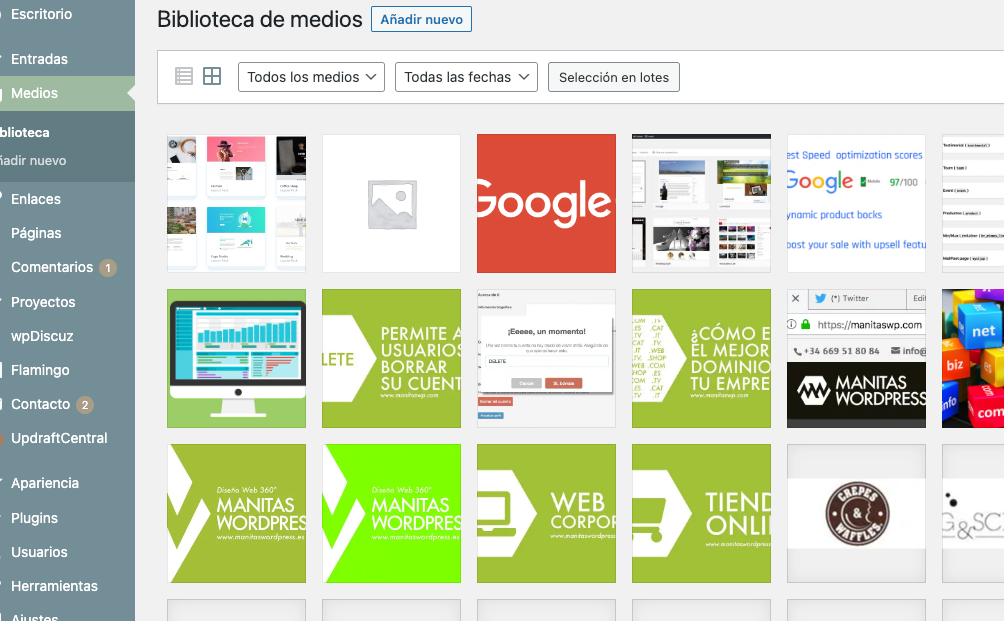
Cómo desactivar la creación automática de imágenes en WordPress y ahorrar espacio
¿Por qué WordPress crea imágenes en varios tamaños?
Desde hace varias versiones, WordPress genera automáticamente diferentes copias de cada imagen que subes a la biblioteca de medios. Estas variantes (miniaturas, tamaño medio, grande, etc.) están pensadas para mejorar la compatibilidad en diferentes dispositivos y plantillas.
El problema es que, si gestionas un blog con muchas imágenes o una tienda online con WooCommerce, esta práctica puede sobrecargar tu hosting y encarecer costes de almacenamiento a largo plazo.
Por eso, en este tutorial aprenderás cómo desactivar la creación automática de imágenes adicionales en WordPress para subir solo las versiones que realmente necesitas.
Desactivar tamaños de imagen automáticos en WordPress
Para evitar que WordPress cree imágenes en tamaños que no usas, basta con añadir un pequeño fragmento de código en tu archivo functions.php.
Pasos a seguir:
- Accede a tu sitio WordPress.
- En el panel de administración, ve a Apariencia > Editor.
- Selecciona el archivo functions.php de tu tema hijo.
- Desplázate hasta el final del archivo y pega el siguiente código.
- Haz clic en Actualizar archivo para guardar los cambios.
Código para desactivar la creación automática de imágenes
// Desactivar creación automática de imágenes en WordPress
function desactivar_creacion_tamanos_imagen() {
    update_option('thumbnail_size_h', 0);
    update_option('thumbnail_size_w', 0);
    update_option('medium_size_h', 0);
    update_option('medium_size_w', 0);
    update_option('large_size_h', 0);
    update_option('large_size_w', 0);
}
add_action('after_setup_theme', 'desactivar_creacion_tamanos_imagen');
Con este snippet, WordPress dejará de generar automáticamente las variantes de imagen en miniatura, medio y grande.
Importante: Consideraciones antes de aplicar el código
Aunque esta solución te ayuda a ahorrar espacio en tu hosting, debes tener en cuenta lo siguiente:
- Este código no elimina imágenes ya creadas, solo evita que se generen nuevas a partir de ahora.
- Si tu plantilla o plugins (como WooCommerce) dependen de ciertos tamaños de imagen, puede que algunas vistas se vean afectadas.
- Revisa tu sitio en diferentes resoluciones y dispositivos para asegurarte de que todo sigue viéndose correctamente.
Si usas WooCommerce, muchos temas necesitan miniaturas para mostrar productos correctamente. Asegúrate de no desactivar tamaños que realmente utilizas.
Conclusión
Desactivar la creación automática de imágenes en WordPress es una forma sencilla de optimizar tu hosting y reducir costes de almacenamiento. Con un simple cambio en functions.php, controlarás qué versiones de imagen necesitas y evitarás que tu servidor se llene de copias innecesarias.
Recuerda siempre probar tu sitio tras aplicar el cambio y mantener solo los tamaños realmente útiles para tu proyecto.