
Haz que ChatGPT recomiende los productos de tu tienda WooCommerce
¿Por qué dejar que ChatGPT recomiende tus productos WooCommerce?
ChatGPT acaba de lanzar una nueva función llamada Product Search / Product Discovery. Esto significa que si consigues que ChatGPT recomiende tus productos WooCommerce, tu tienda WooCommerce puede multiplicar sus ventas. No solo eso, si no que ha implementado Instant Checkout, que es una funcionalidad que permite a los usuarios realizar compras directamente desde ChatGPT, sin necesidad de salir del chat. Con esto, ChatGPT deja de ser solo una herramienta de descubrimiento y se convierte también en un canal de venta activo para tu tienda.
Ahroa bien, para que los productos d etu tienda WooCommerce aparezcan en los resultados de ChatGPT, tendremos que hacer algunas adaptaciones de la misma que te listo a continuación. Más abajo ampliaremos punto por punto:
- Asegurarte que el bot-crawler OAI-SearchBot de CHatGPT no está bloqueado.
- Tener correctamente generados los datos estructurados de todos tus productos.
- Crear un feed especifico para los productos de tu tienda, con formato JSON, con los datos de cada productos para que ChatGPT pueda leerlos
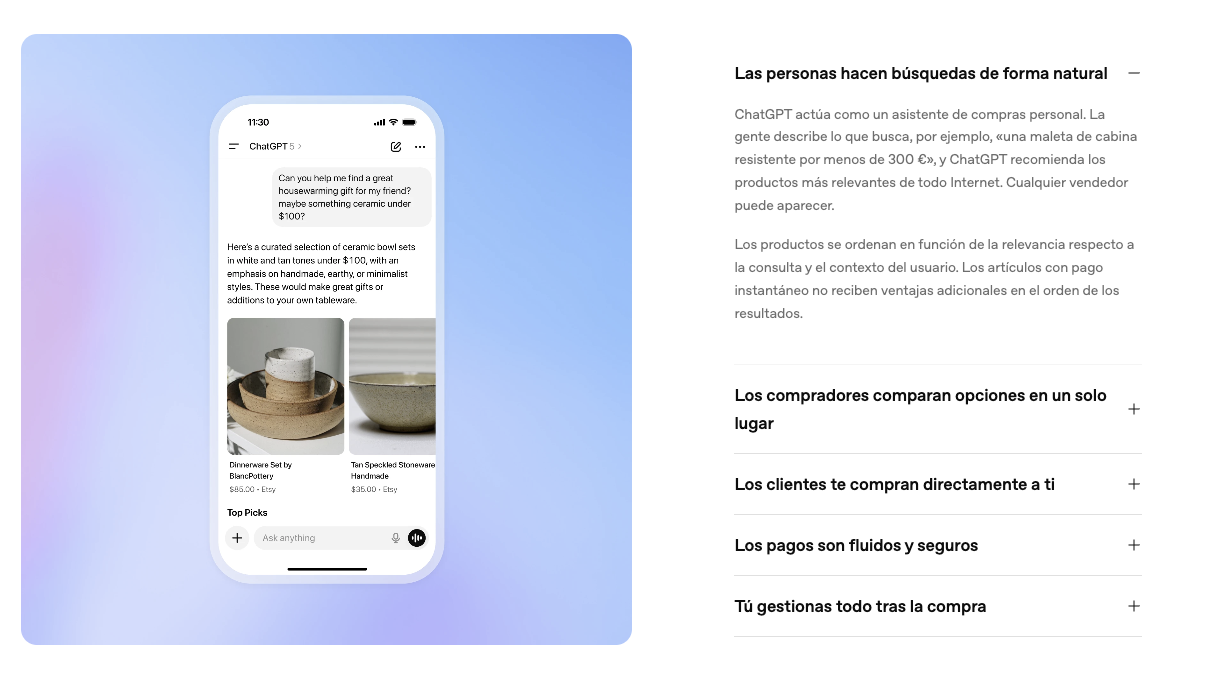
Así puedes asegurarte de que ChatGPT recomiende tus productos WooCommerce
Haz tu tienda accesible para el OAI-SearchBot
Lo primero y más importante de todo, y tambien o más fácil, es asegurarse de que el bot-crawler de chatGPT no está bloqueado en nuestra tienda. PAra esto, tendréis que revisar vuestro robots.txt que está almacenado en la raiz de vuestro wordpress, para aseguraros de que no tiene ningún tipo de restricción:
User-agent: *
Allow: /
User-agent: OAI-SearchBot
Allow: /
Con esto, no solo dejaremos que otros crawlers revisen nuestra web (Google, Bing, etc) si no que nos aseguraremos, de que el de CHatpGPt tiene acceso a ver nuestro contenido para que pueda mostrarlo.
Cómo editar robots.txt en WordPress:
- Accede al panel de tu hosting, cPanel o por FTP
- Ve hasta la carpeta raíz de tu WordPress
- Edita el archivo
robots.txt(o créalo si no existe) - Guarda los cambios
Optimiza los datos estructurados y el catálogo
Buenas noticias, Wocommerce, ya incluye datos estructurados por defecto, pero necesitamos asegurarnos que los que pide el bot de ChatGPT están si o si incluidos. Para ello, puede ir a la página de un producto de tu tienda, y hacer click derecho en cualquier parte -> Ver código fuente. Luego en el código HTML de tu páginas, busca algo tal que así:
{
  "@context": "https://schema.org/",
  "@type": "Product",
  "name": "Crema Hidratante Facial de Aloe Vera",
  "image": "https://miherbolario.com/images/crema-aloe-vera.jpg",
  "description": "Crema facial hidratante con extracto puro de aloe vera, ideal para pieles sensibles. Envase de 100 ml.",
  "sku": "CRM-ALV-102",
  "brand": {
    "@type": "Brand",
    "name": "EcoBelleza Natural"
  },
  "offers": {
    "@type": "Offer",
    "price": "18.95",
    "priceCurrency": "EUR",
    "availability": "https://schema.org/InStock",
    "url": "https://miherbolario.com/producto/crema-hidratante-aloe-vera/"
  }
}
Otra opción es utilizar la herramienta de datos estructurados de Google, donde puedes pegar la URL de tu producto, y revisar si los datos estructurados están correctamente.
En el caso de que no veas nada de datos estructurados, puedes instalar el plugin gratuito Schema & Structure Data for Woocomerce y volver a probar el paso anterior para asegurarte de que está funcionando.
Una vez tengas los datos estructurados, estos son obligatorios para que ChatGPT lea correctamente nuestros datos:
idtitledescriptionurlimage_urlpricecurrencyavailability.
Genera el feed JSON de productos para OpenAI
Aquí viene, quizás el paso más intrincado de todos, ya que, actualmente, no hay una función nativa para generar el json de productos para ChatGPT, por lo que tenemos que usar código personalizado. En el siguiente enlace puedes descargar el código del plugin personalizado para subirlo a tu tienda online y tener el JSON listo para.
Cómo instalar el plugin
- Guardar el archivo: Crea un archivo llamado openai-json-feed.php y guarda en él el código.
- Crear la carpeta: Genera una carpeta llamada openai-json-feed y coloca dentro el archivo PHP que acabas de crear.
- Comprimir el plugin: Empaqueta la carpeta en un archivo ZIP para poder instalarlo en WordPress.
- Instalar el plugin: Accede al instalador de plugins en WordPress: Plugins → Añadir nuevo → Subir plugin y selecciona el ZIP que creaste.
- Activar el plugin: Ve a Plugins → Plugins instalados y activa Feed de productos para OpenAI ChatGPT Product Discovery.
- Actualizar enlaces permanentes: Para que todo funcione correctamente, ve a Ajustes → Enlaces permanentes y haz clic en Guardar cambios sin modificar nada.
Una vez hechos estos pasos, ve a https://nombretienda.com/openai-json-feed.json y deberás ver un código aprecido a este. Eso indicará que ya está todo listo:
{
  "products": [
    {
      "id": "567",
      "title": "Auriculares inalámbricos ecológicos - Bambú y fibra reciclada",
      "description": "Auriculares Bluetooth fabricados con materiales sostenibles. Sonido de alta fidelidad y estuche de carga rápida USB-C.",
      "url": "https://ecotechstore.com/producto/auriculares-ecologicos/?utm_source=chatgpt.com",
      "image_url": "https://ecotechstore.com/wp-content/uploads/2025/10/auriculares-ecologicos-bambu.jpg",
      "price": 89.90,
      "currency": "EUR",
      "availability": "in_stock"
    }
  ]
}
Perfecto. Ya tienes el feed generado y todos tus productos listos. Antes de dar el siguiente paso, asegúrate de cumplir con estas recomendaciones clave:
- Optimiza tu web al máximo. Comprueba que la caché, las imágenes y los tiempos de carga están bien configurados. ChatGPT y Google valoran especialmente las webs rápidas y eficientes.
- Verifica tu tienda en Google Search Console. Es esencial para que Google —y, por extensión, los sistemas de IA que rastrean productos— puedan indexar correctamente tu contenido.
- Envía el sitemap principal de tu web. No confundas el sitemap del plugin con el que genera automáticamente WordPress/WooCommerce. Este último es el que Google usa como referencia para descubrir tu catálogo completo.
- Recuerda que el feed JSON se actualiza cada 24 horas. Si haces cambios en productos o precios, se verán reflejados al día siguiente. Desde el panel del plugin puedes forzar una actualización manual cuando lo necesites.
Vende más con ChatGPT: claves extra
Ahora viene el paso más interesante: enviar tu feed de productos a ChatGPT para:
- Aparece en el chat donde millones de personas piden productos cada día
- Tus productos serán recomendados y explicados como lo haría un experto vendedor digital
- ChatGPT agiliza todo: el usuario recibe sugerencias motivadas, ve tu producto y puede comprar con Instant Checkout sin fricción
Por ahora, esta función solo está disponible oficialmente en Estados Unidos, pero los resultados de ChatGPT ya se muestran a nivel global. En las próximas semanas, OpenAI abrirá la posibilidad de registrar feeds en España, lo que supondrá una enorme ventaja para quienes estén preparados desde el primer día.
Si dejas todo listo ahora —feed validado, tienda optimizada y estructura SEO correcta—, tendrás la oportunidad de ser de los primeros comercios españoles en aparecer en las recomendaciones de producto de ChatGPT, un canal con millones de usuarios activos diarios.
Aprovecha este momento para situarte por delante de tu competencia.
Si quieres que me encargue de preparar tu tienda WooCommerce para que aparezca en las búsquedas y recomendaciones de ChatGPT, contáctame hoy mismo.
Te ayudaré a dejarlo todo listo paso a paso para que tu negocio esté preparado cuando esta tecnología aterrice oficialmente en España.
- Página principal: https://chatgpt.com/merchants
- Especificaciones para el feed de productos: https://developers.openai.com/commerce/specs/feed
- Centro de ayuda OpenAI: https://help.openai.com/en/articles/11128490-improved-shopping-results-from-chatgpt-search.